parlorの使い方
お客様との打ち合わせを、資料の準備から録画・記録まで1か所で。主催する方と、招待されて参加する方に分けて説明します。
主催する方
打ち合わせを開く
1打ち合わせを予定する
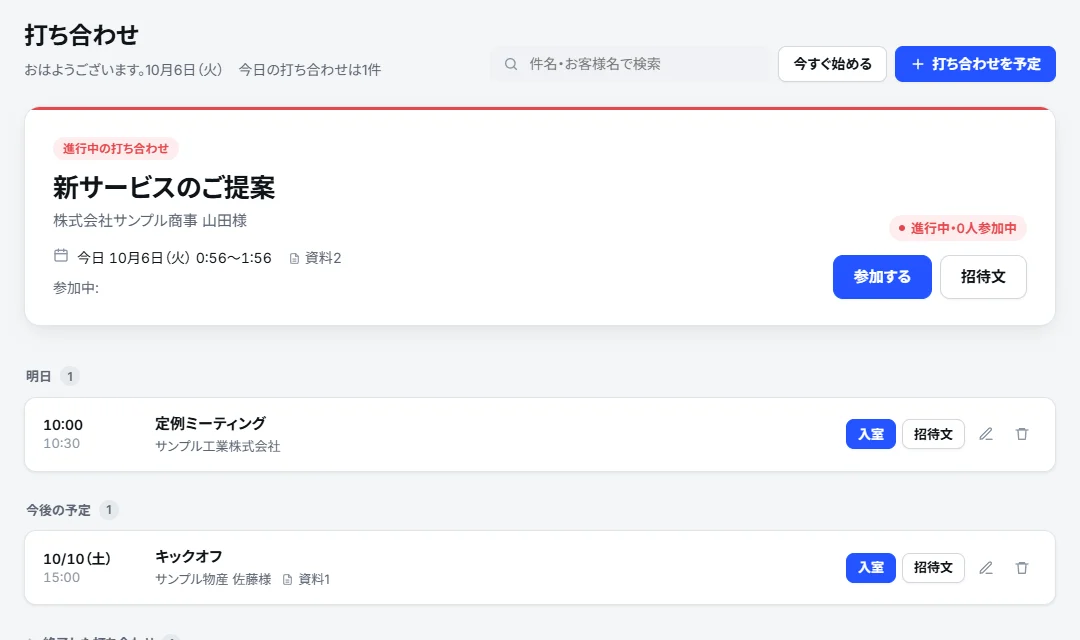
トップの「打ち合わせ」画面で「+ 打ち合わせを予定」を押し、件名・お客様名・日時を入れて保存します。すぐに始めたいときは「今すぐ始める」で、予定を作らずに会議室を開けます。
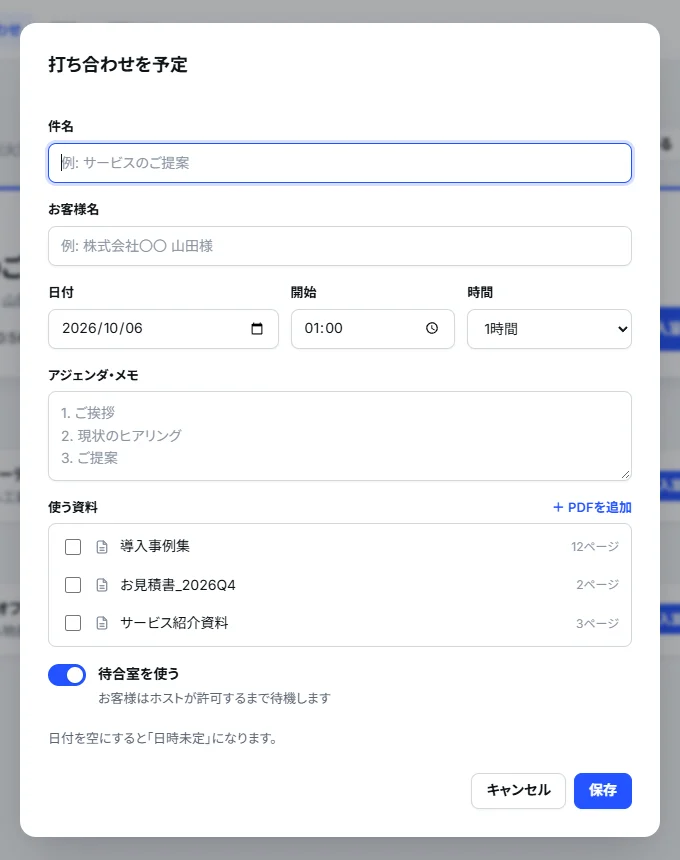
- 使う資料:チェックを入れた資料が、会議室の資料一覧に最初から並びます。
- 待合室を使う:オンにすると、お客様はあなたが許可するまで入室できません。初対面のお客様にはオンがおすすめです。
- お客様名:同じお客様名の打ち合わせは記録画面でまとめて表示されます。表記をそろえておくと、過去のやり取りをたどりやすくなります。
2お客様を招待する
打ち合わせの「招待文」を押すと、日時と参加リンク入りの案内文が出ます。必要なら文面を直して「招待文をコピー」を押し、メールやチャットに貼り付けて送ってください。リンクだけ送りたいときは「URLだけコピー」も使えます。
3資料を準備する
「資料」画面にPDFをドラッグ&ドロップすると登録できます。PowerPointやKeynoteは、PDFに書き出してから追加してください(1ファイル50MBまで)。
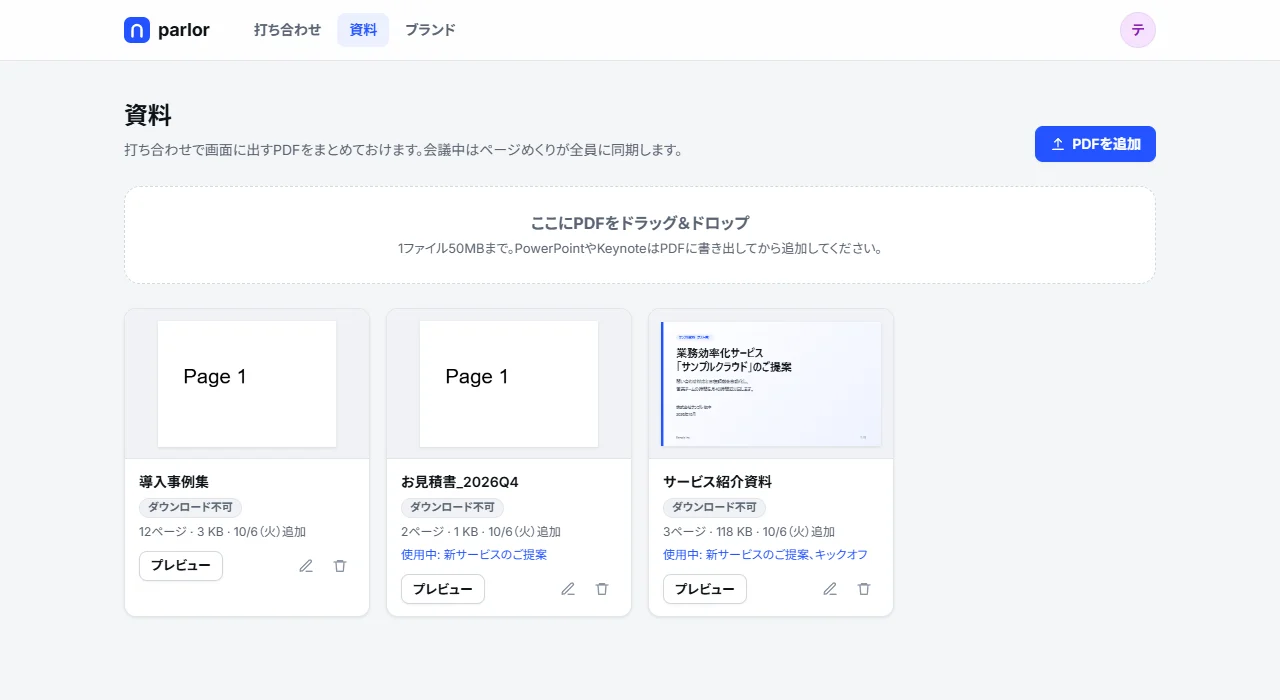
- 追加するときに、資料の名前とお客様のダウンロードを許可するかを決められます。あとから鉛筆ボタンで変更もできます。
- ダウンロードを許可しない資料は、会議中にあなたが画面に出したときだけお客様に見えます。
- 会議中に急に必要になった資料も、会議室の資料欄にドラッグすればその場で追加できます。
4自社のブランドを出す
「ブランド」画面で、会社名・ロゴ・ブランドカラー・お客様へのメッセージを設定すると、お客様が見る入室画面・待合室・会議中の画面と招待文に反映されます。右側のプレビューで見え方を確かめながら設定できます。
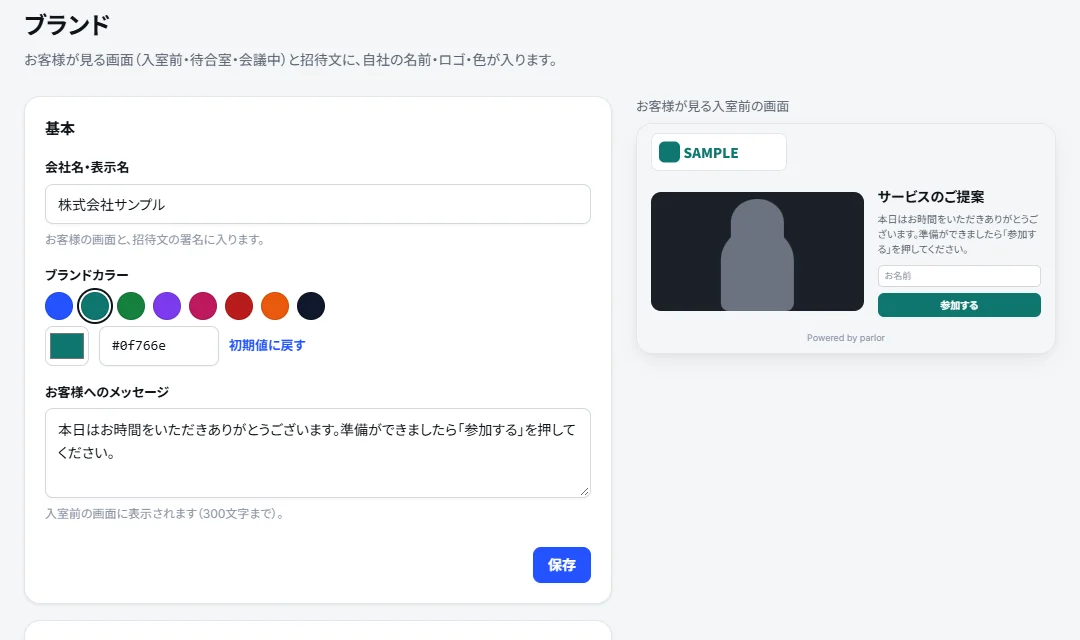
「会社の背景」に画像を登録すると、会議中のカメラ背景の選択肢に出ます。社名入りの背景をそろえたいときに使ってください。
5待合室で迎える
待合室をオンにした打ち合わせでは、お客様が参加すると画面の右上に通知が出ます。「許可」で入室、「拒否」でお断りします。
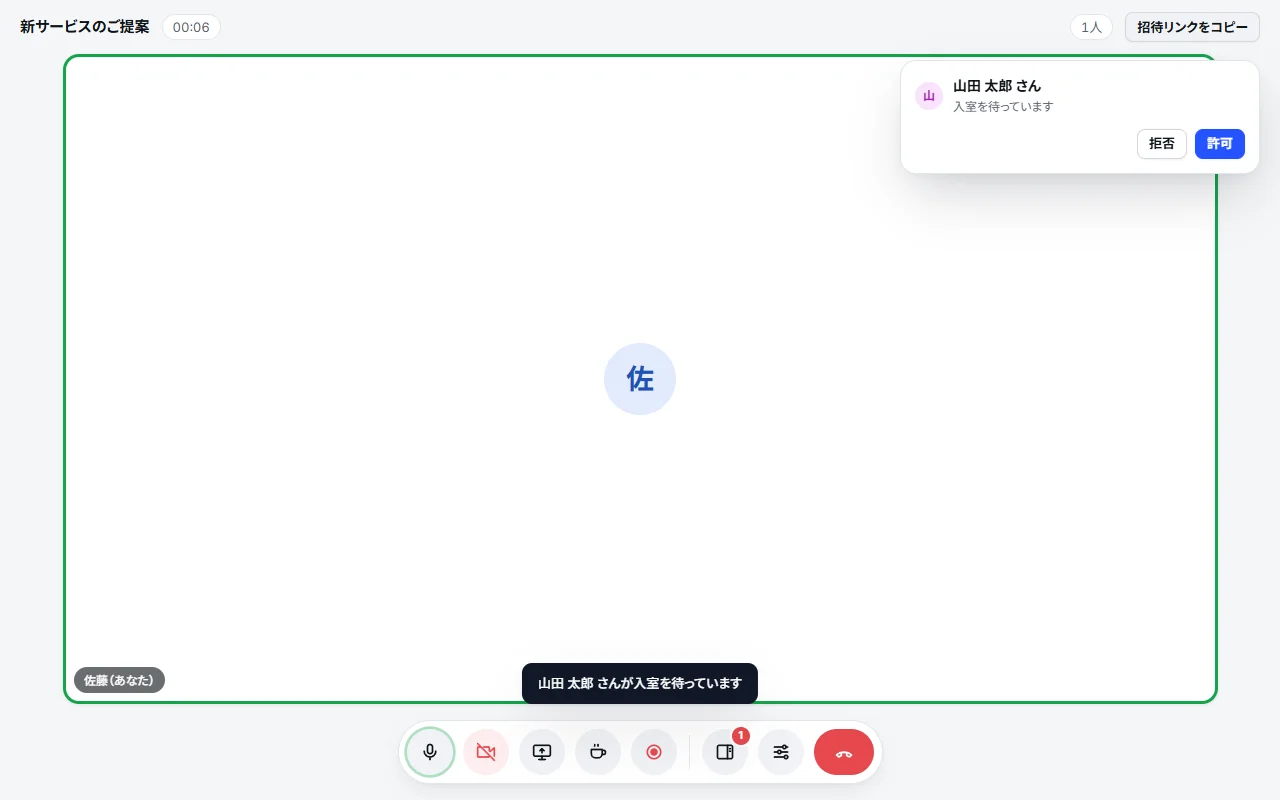
あなたがまだ入室していないときに来たお客様は、あなたが入るまで待合室で待ちます。
6会議中の操作

| マイク・カメラ | オン/オフを切り替えます。話しているとマイクのボタンが緑に光ります。 |
|---|---|
| 画面共有 | パソコンの画面やウィンドウをそのまま見せます。 |
| 離席 | マイクとカメラを止めて、相手の画面に「離席中」と表示します。戻るとマイク・カメラも元どおりになります。 |
| 録画 | 主催者だけが使えます。詳しくは録画するへ。 |
| パネル | 右側の打ち合わせパネル(参加者・資料・チャット)を開け閉めします。各欄は見出しを押すと折りたためます。 |
| 設定 | マイク・カメラの切り替え、背景(ぼかし・バーチャル背景)、自分の映像の左右反転を変えられます。 |
| 退出 | 会議から抜けます。 |
参加者欄では、お客様ごとに「ミュート」と「退出」(会議から外す)ができます。上部の「招待リンクをコピー」で、会議中にもう1人呼ぶこともできます。
7資料を見せる
資料欄の「全員に表示」を押すと、資料が参加者全員の画面の真ん中に出ます。下の矢印でページをめくると、お客様の画面も同じページに切り替わります。
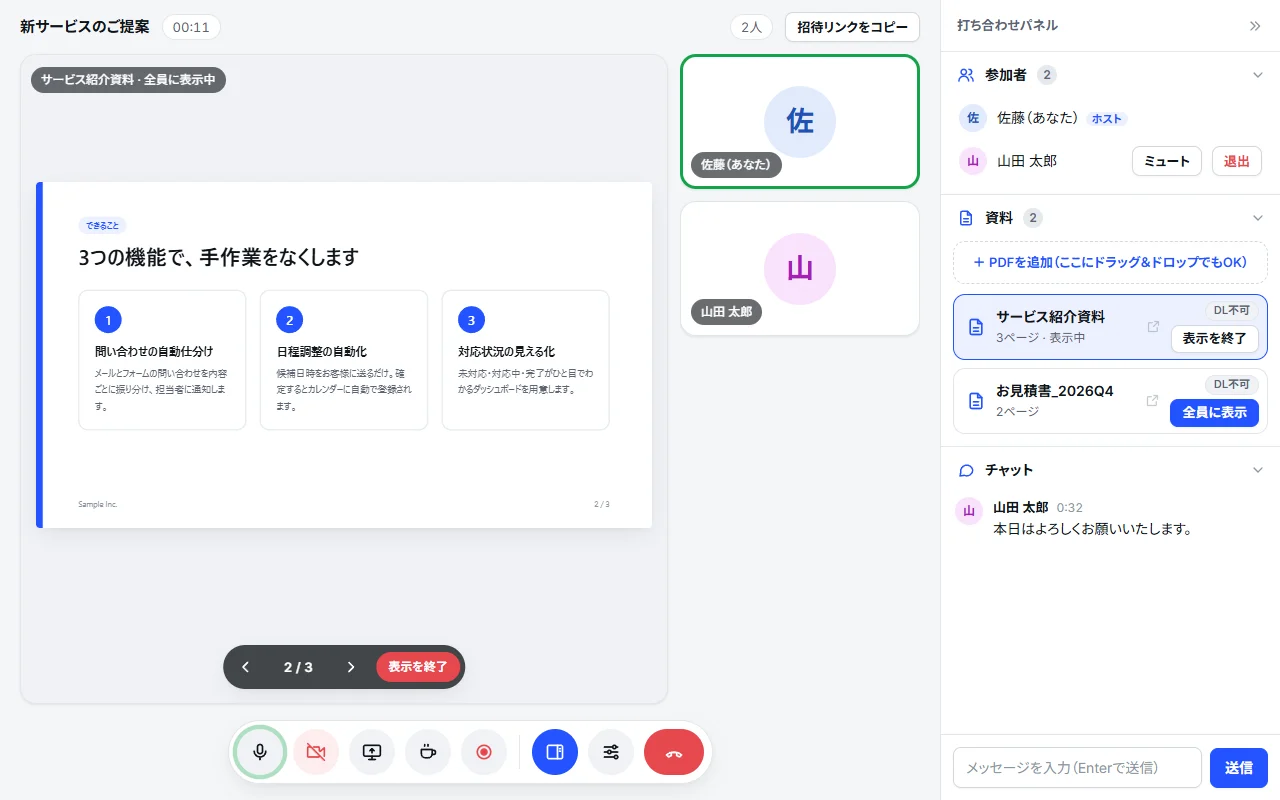
- 資料の名前を押すと、自分だけが見る別ウィンドウで開きます。お客様に見せる前の確認や、手元のメモ代わりに使えます。いくつでも並べて開けます。
- 別ウィンドウで開いた資料も、「このページを全員に表示」でそのページからお客様に見せられます。
- 「DL可/DL不可」を押すと、その場でお客様のダウンロード許可を切り替えられます。
- 見せ終わったら「表示を終了」を押します。
8録画する
操作ボタンの録画(赤い丸)を押して開始します。録画中は全員の画面に「録画中」と表示されるので、お客様にも録画していることが伝わります。止めるときはもう一度同じボタン(四角)を押します。
- 録画されるのは、あなたの画面に映っている会議の様子(資料・画面共有・参加者の映像)と、全員の音声です。
- 話した人ごとの音声も別に保存されます。
- 録画中はこのタブを閉じないでください。録画はあなたのブラウザで作られ、少しずつサーバーに保存されます。
9終わったあとの記録
打ち合わせの件名を押すと記録画面が開きます。1回の会議ごとに、録画・チャット・資料の閲覧時間がまとまっています。
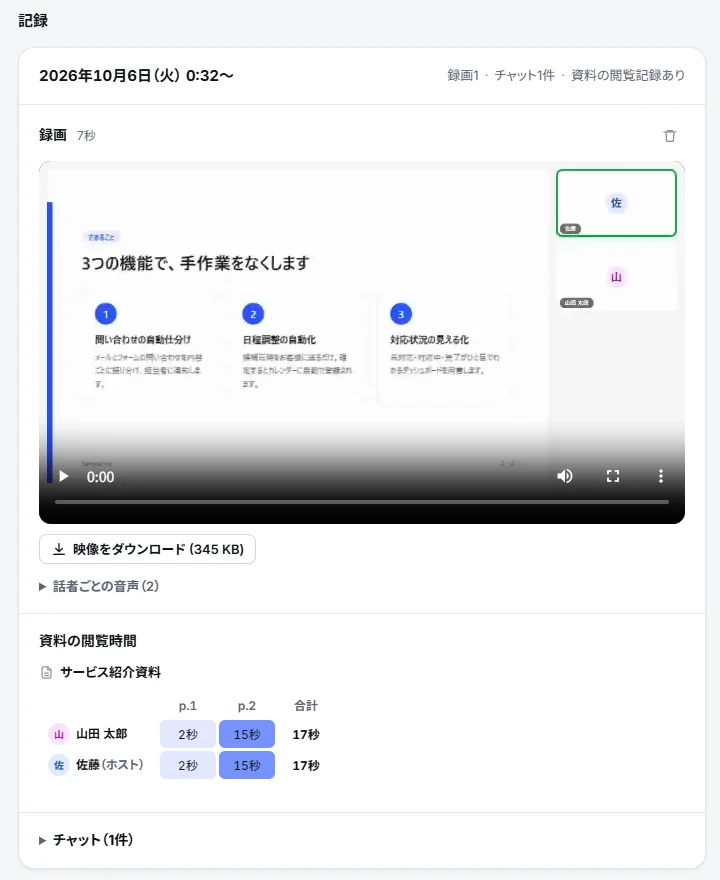
- 資料の閲覧時間では、お客様がどのページを何秒見ていたかが分かります。関心の強いページの見当がつけられます。
- 録画は再生のほか、ファイルとしてダウンロードもできます。
- 同じお客様との過去の打ち合わせも、記録画面の左側から開けます。
お客様
招待されて参加する
アプリのインストールやアカウント登録は必要ありません。パソコンならGoogle Chrome・Microsoft Edge・Safari、スマートフォンならSafari(iPhone)かChrome(Android)の最新版でお使いください。
1参加する
- 届いた案内文の参加リンクを開きます。
- ブラウザからマイクとカメラの使用許可を求められたら「許可」を選びます。
- お名前を入れて、マイクのバーが声に合わせて動くことを確かめます。
- 必要ならカメラの背景(ぼかし・バーチャル背景)を選び、「参加する」を押します。
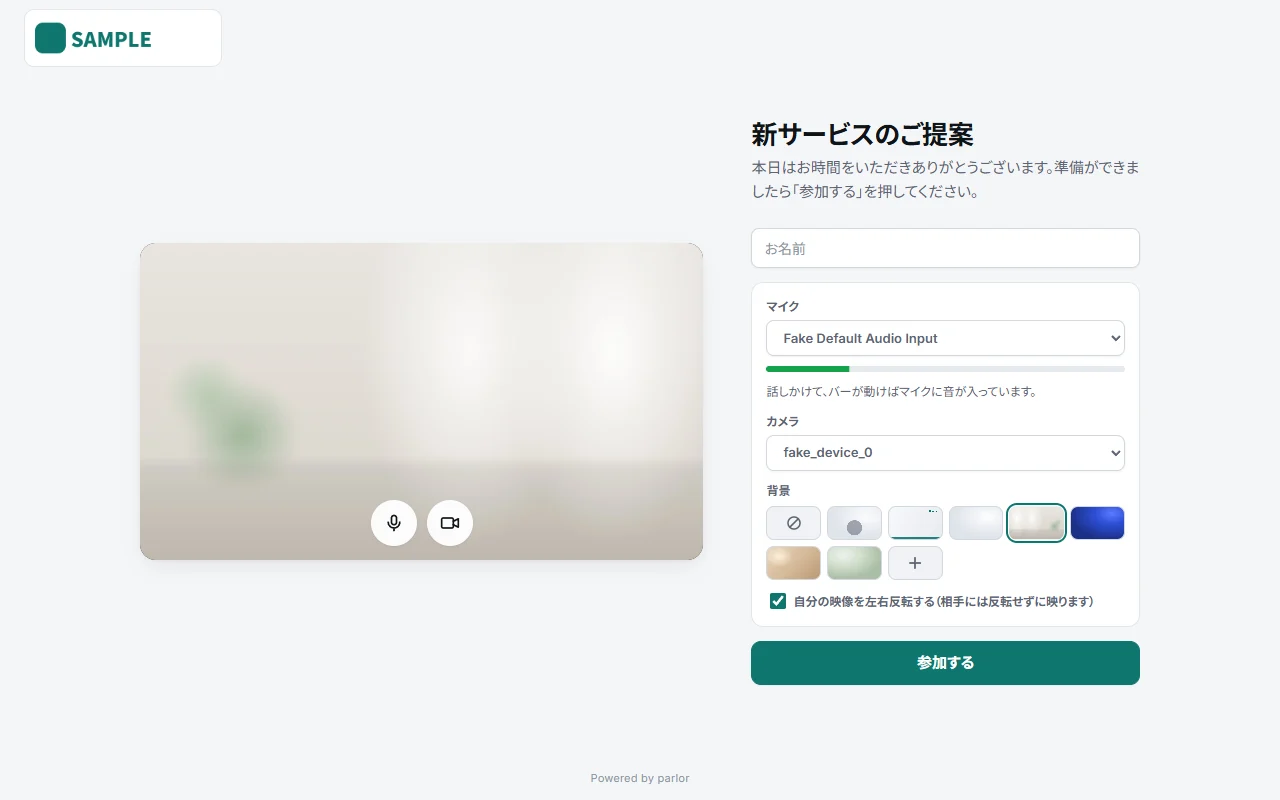
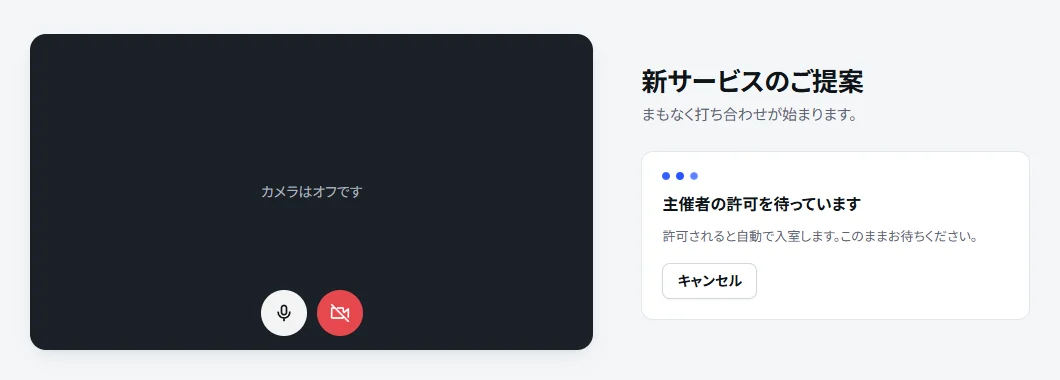
主催者の許可が必要な打ち合わせでは、次のような待合室の画面になります。許可されると自動で入室するので、そのままお待ちください。
2会議中にできること
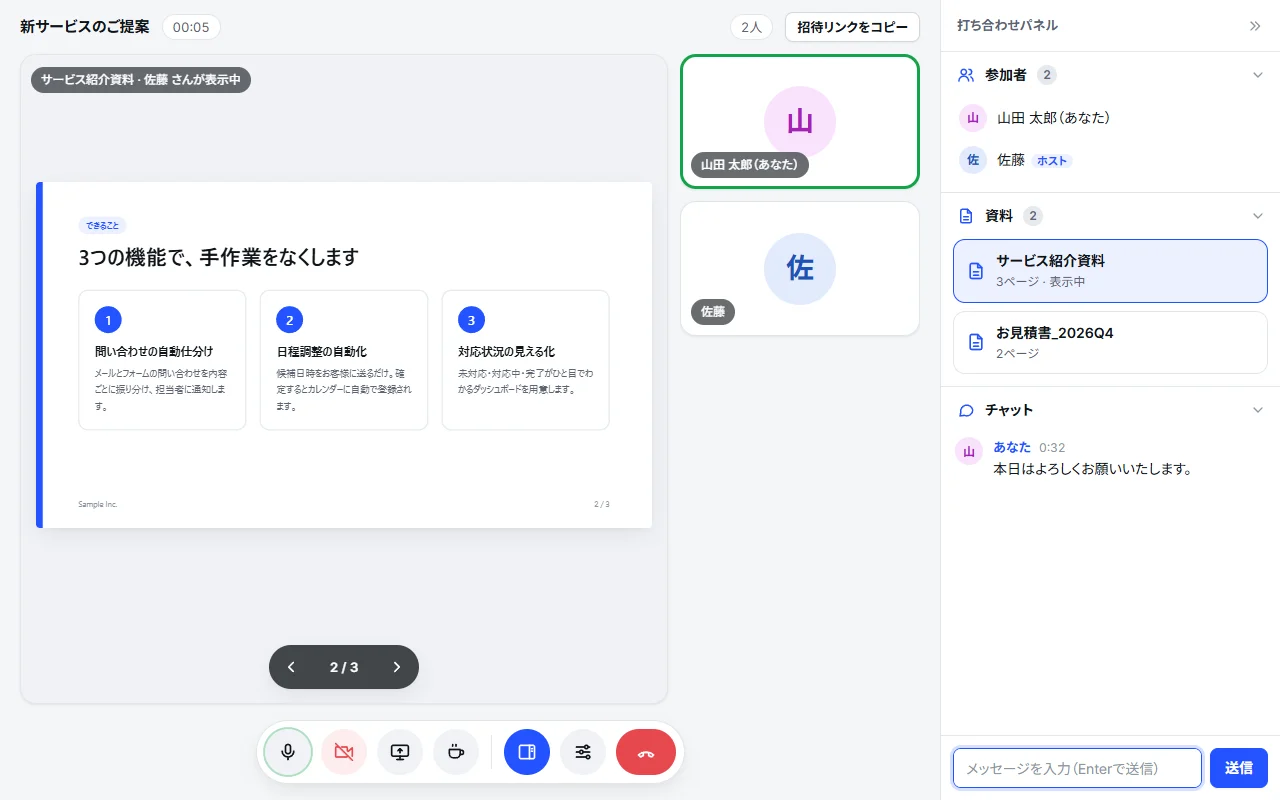
- 資料:主催者が見せている資料が画面の真ん中に出ます。矢印で前後のページを自分で見返すこともできます。見返したあとは「発表者に合わせる」を押すと、主催者が見せているページに戻ります。
- ダウンロード:主催者が許可した資料には、資料欄に「ダウンロード」ボタンが出ます。
- チャット:URLや補足は右下の欄から送れます。
- 離席:少し席を外すときは、コーヒーカップのボタンを押すと相手に「離席中」と表示されます。
困ったとき
よくある質問
相手に声が届かない/マイクのバーが動かない
マイクのボタンがオフ(赤)になっていないか確認してください。オンでも動かない場合は、設定ボタンからマイクを別の機器に切り替えてみてください。ブラウザのアドレスバー左の鍵マークから、マイクの許可が「ブロック」になっていないかも確認できます。
カメラが映らない
ほかのアプリ(Zoom・Teamsなど)がカメラを使っていると映らないことがあります。そのアプリを閉じてから、ページを再読み込みしてください。
つながらない/映像や音声が途切れる
会社のネットワークによっては、Web会議の通信が制限されていることがあります。スマートフォンのテザリングなど別の回線で試すと切り分けられます。
資料の別ウィンドウが開かない
ブラウザがポップアップをブロックしている可能性があります。アドレスバー右側に出るアイコンから、このサイトのポップアップを許可してください。
録画はどこに保存されますか
parlorのサーバーに保存され、主催者の記録画面からだけ見られます。お客様側からは見えません。不要になった録画は記録画面のごみ箱ボタンで削除できます。
スマートフォンでも使えますか
参加はスマートフォンからもできます。資料の準備や記録の確認など、主催者の操作はパソコンがおすすめです。